telegram中文纸飞机电脑版网络连接与闪退故障深度排查指南
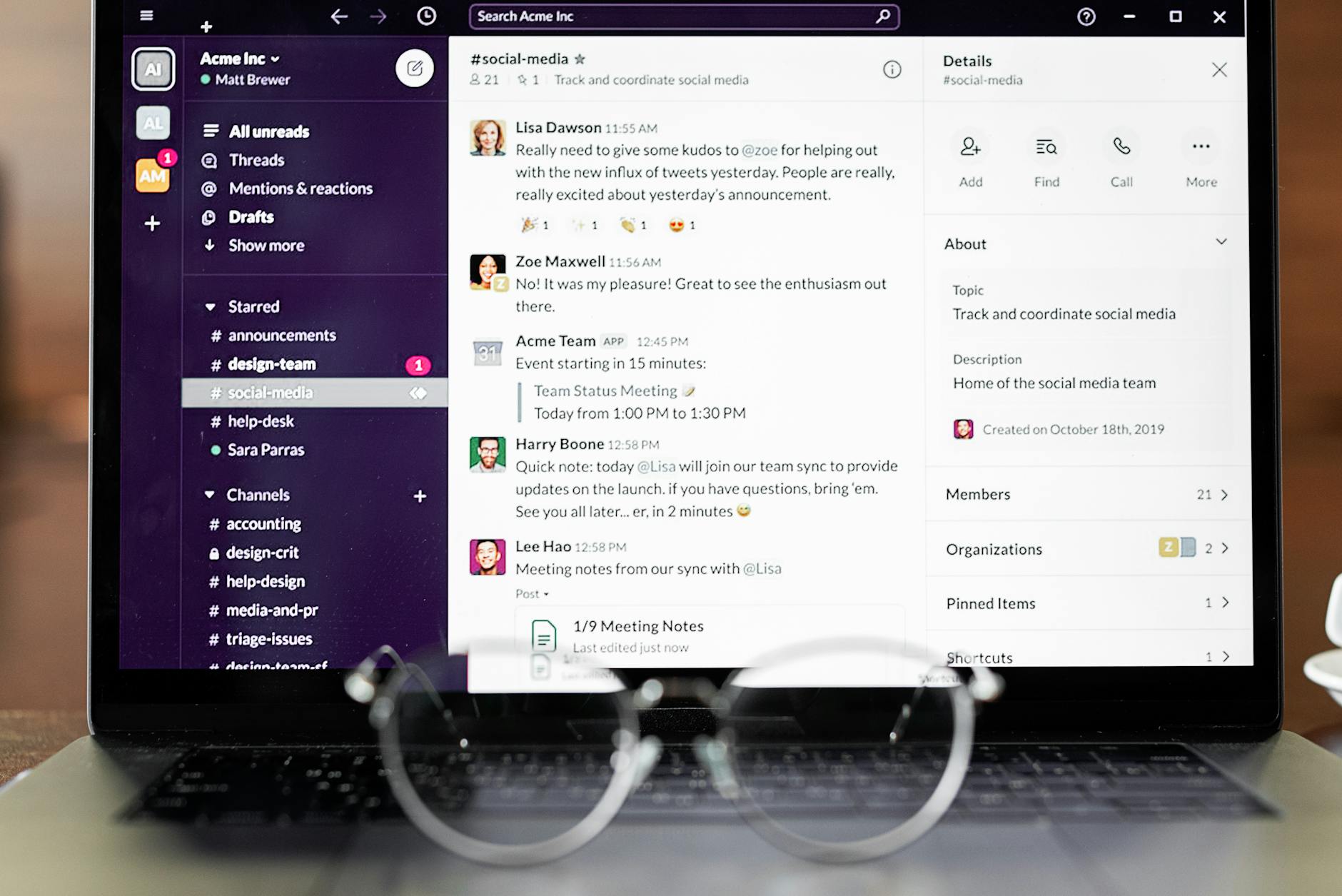
遇到telegram中文纸飞机电脑版一直转圈连不上、汉化包突然失效或频繁闪退?这些往往由代理端口冲突、本地tdata缓存损坏或系统兼容性引起。本文直击桌面端核心故障,提供从网络参数校准到深度清理注册表的硬核修复方案,帮你快速恢复纸飞机PC端的正常通讯与文件传输状态。
当你急需在电脑上处理工作文件,打开软件却只看到无尽的“Connecting...”或遭遇秒闪退,这无疑令人抓狂。别急着盲目重装,桌面端故障通常有迹可循,精准定位才能迅速恢复工作流。
代理端口冲突与IPv6导致的一直转圈
超过70%的“连接中”状态源于本地代理端口与软件内置网络设置不匹配。如果你使用的是常见代理工具,请检查其本地监听端口(例如SOCKS5通常为10808,HTTP为10809)。在telegram中文纸飞机电脑版的“设置-高级-网络和代理”中,务必手动添加自定义代理,并取消勾选“尝试通过IPv6连接”。很多国内宽带环境在开启IPv6后会导致Telegram桌面端路由解析死循环。修改完成后,重启客户端即可瞬间恢复在线状态。

启动闪退:tdata缓存损坏与版本兼容
如果你的telegram中文纸飞机电脑版双击后毫无反应或白屏闪退,罪魁祸首往往是本地用户数据(tdata)损坏。特别是自Telegram Desktop v4.8.1版本引入新的多媒体渲染引擎后,与部分未更新显卡驱动的Windows 11 22H2系统存在兼容性摩擦。按下Win+R键,输入 %appdata%\Telegram Desktop,找到并备份tdata文件夹后将其删除。重新打开软件,虽然需要重新扫码登录,但能彻底解决因历史缓存堆积导致的致命崩溃。

中文语言包意外失效与乱码恢复
很多用户遇到软件更新后界面突然变回英文,甚至出现字体乱码的设置异常。这通常是因为旧版汉化缓存与新版UI组件冲突。首先,不要在设置里反复切换语言。正确的排查动作是:在任意聊天窗口发送官方汉化链接 tg://setlanguage?lang=zhcncc,点击该链接重新覆盖安装。如果仍然无效,请进入“设置-聊天设置”,将默认字体从系统默认更改为“Microsoft YaHei”,以解决部分Windows系统下中文字符显示为方框的渲染故障。

彻底恢复默认:深度清理与重置环境
常规卸载往往会残留注册表键值,导致重新安装后依然继承了错误的异常设置。当遇到无法接收通知、麦克风无法识别等深层故障时,需要执行彻底的重置。卸载软件后,请务必手动清理AppData\Roaming\Telegram Desktop目录下的所有残留文件。随后打开注册表编辑器,定位并删除 HKEY_CURRENT_USER\Software\Telegram Desktop 键值。完成这些深度清理动作后,再重新获取官方纯净版安装,即可获得一个完美的初始运行环境。
常见问题
为什么PC端扫码登录时,手机端一直提示“未检测到有效登录请求”?
这通常是因为电脑端与手机端处于网络隔离状态(例如电脑挂了全局代理,而手机是直连)。请确保两端设备处于相同的网络联通环境,或者尝试使用手机号加短信验证码的传统方式进行桌面端授权。
电脑版接收的视频文件下载到一半自动中断并提示“磁盘错误”怎么排查?
请检查软件的默认下载路径。Telegram桌面版默认将文件保存在C盘的Downloads文件夹,如果C盘空间不足或该文件夹权限被系统安全软件锁定,就会中断。建议在“设置-高级-下载路径”中将其更改为D盘的独立文件夹。
刚打开软件就卡在“正在更新 Telegram”进度条,完全进不去主界面?
这是因为内置的自动更新组件 Updater.exe 无法连接到更新服务器。你可以进入软件安装目录,直接删除 Updater.exe 文件,然后手动下载最新完整版安装包覆盖安装,即可绕过此卡死节点。
总结
还在为桌面端的各种疑难杂症头疼?点击下方获取最新稳定版 telegram中文纸飞机电脑版 安装包,或查阅我们的高级故障排查知识库,一键修复网络与兼容性问题,让沟通重回正轨!
相关阅读:telegram中文纸飞机电脑版使用技巧,telegram中文纸飞机电脑版:网络连接失败与汉化异常的终极排查指南