telegram中文纸飞机 official download 视角功能深度解析 2026:跨设备同步与隐私安全实操指南

针对2026年最新版本的telegram中文纸飞机,本文深度拆解其official download后的核心视角功能。从新手最关心的安装配置到多端数据迁移,我们不仅提供参数级的技术细节,更针对首次启动时可能遇到的收不到验证码、中文包失效等痛点给出解决方案。无论您是追求极致隐私还是高效协作,这份深度解析都将助您快速上手。
随着2026年即时通讯技术的迭代,telegram中文纸飞机在保持极致加密的基础上,进一步优化了多端同步与信息流管理。本文将带你跳出简单的聊天功能,从official download后的全局视角出发,深度解析如何高效配置这一生产力工具。
突破连接壁垒:2026版安装初期的网络与验证码调优
很多新手在完成 telegram中文纸飞机 official download 后,往往卡在第一步:验证码接收。2026版客户端(如v10.5.2及以上版本)在底层协议上进行了优化,但针对特定号段的延迟依然存在。建议在首次配置时,优先检查系统时间是否已开启“自动设置”,因为时间偏差超过30秒会导致握手协议失效。若长时间未收到短信,可尝试切换至语音验证模式。此外,在安装目录的 Tdata 文件夹中,2026版引入了更严苛的本地加密,这意味着如果您直接复制旧版文件夹进行迁移,系统会触发二次验证保护机制,务必确保旧设备在线以接收确认通知。
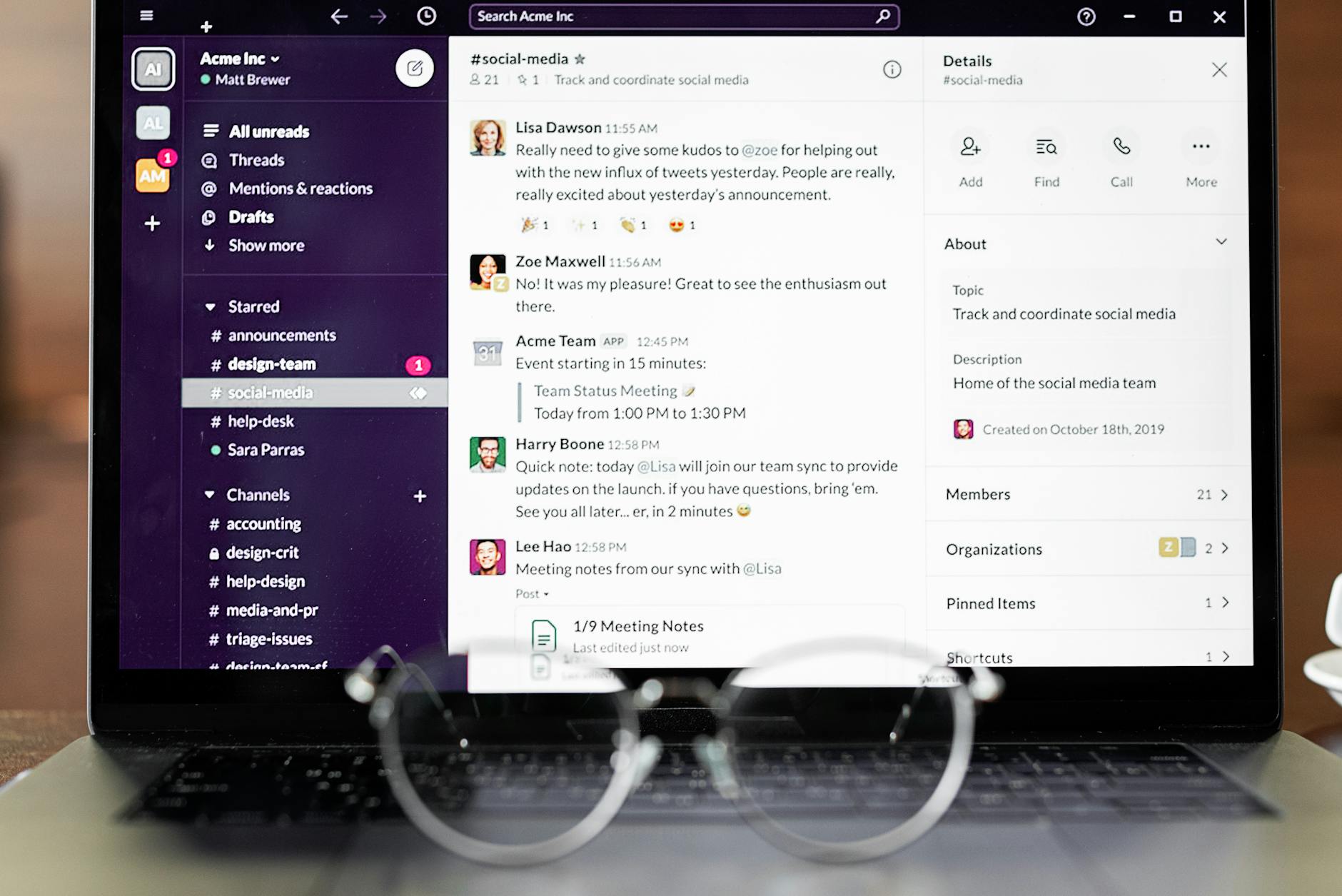
视角功能进阶:如何利用“全局搜索”与“消息分层”重塑信息流
所谓的“视角功能”,在2026年的迭代中主要体现在“动态频道分组”与“深度搜索过滤”。新手用户常被海量群组淹没,通过“设置-聊天折叠”,你可以将工作与私人频道彻底隔离。一个实用的排查细节是:当你在全局搜索中找不到特定中文内容时,请检查是否已在“隐私与安全”中开启了“允许索引”。2026版支持按照文件大小(如 >100MB)精准筛选历史附件,这种多维度的视角切换,极大提升了在数万条信息中定位关键素材的效率,避免了传统通讯软件中信息“石沉大海”的窘境。

跨平台迁移实操:从旧设备到新终端的无缝衔接
迁移是新手最容易丢失数据的环节。在执行 official download 后,千万不要急于注销旧设备。2026版支持通过扫描二维码(QR Code)快速同步。若遇到“Session Expired”报错,通常是因为旧设备版本低于 v9.4,需先更新至最新稳定版。在迁移过程中,建议进入“活跃会话”列表,手动关闭那些不再使用的旧终端。请注意,2026版默认开启了本地数据库自动备份,路径通常位于用户文档的 Telegram Desktop/Backups 下,确保在更换电脑前备份该目录,可实现聊天记录的秒级恢复,无需重新下载GB级的云端数据。

2026安全加固:两步验证与自动销毁机制的深度配置
安全是纸飞机的核心竞争力。在2026版中,官方强化了“两步验证”(2FA)的找回逻辑。新手在设置密码时,务必绑定一个可用的电子邮箱,否则一旦忘记本地密码,账号将面临永久锁定的风险。此外,针对隐私敏感用户,视角功能新增了“阅后即焚预览”,允许你在不进入聊天界面的情况下长按头像查看最新消息,且不触发“已读”回执。这种设计在保持高效沟通的同时,最大限度地保护了用户的操作痕迹。对于2026年的新用户,建议将“自动销毁账号”时间设置为1年,以防长期未登录导致的数据误删。
常见问题
为什么我下载的中文版在更新后界面变回了英文?
这是因为官方更新有时会重置语言包路径。解决方法是重新点击中文语言包链接(如 t.me/setlanguage/zh-hans),或者在设置中手动选择“Chinese”选项。2026版已支持云端同步语言偏好,只要设置一次,全端生效。
桌面端显示“正在连接”却无法进入主界面怎么办?
检查代理设置是关键。点击登录页面的“Proxy”图标,确认是否配置了正确的MTProto或Socks5参数。若参数无误,尝试清理 %AppData%\Telegram Desktop 下的缓存文件,通常能解决因配置文件损坏导致的死循环连接问题。
2026版如何彻底屏蔽那些烦人的入群通知?
进入“设置-通知与声音”,找到“联系人加入Telegram”选项并关闭。同时,在“隐私与安全”中将“谁可以邀请我入群”设为“我的联系人”,这样可以有效过滤掉90%以上的垃圾营销信息,保持界面的清爽视角。
总结
立即前往官方渠道完成 telegram中文纸飞机 official download,体验2026版带来的极致沟通效率。点击下方链接获取最新安装包及中文一键汉化指南。
相关阅读:telegram中文纸飞机 official download 视角功能深度解析 2026,telegram中文纸飞机 official download 视角功能深度解析 2026使用技巧,telegram中文纸飞机 安装 更新日志与版本变化 2026:新手全攻略